
wn白板 v0.0.8 使用说明
1. 概述
大屏绿膜软件集成了电子白板软件,wn白板是一款轻量级跨平台演示与批注工具,支持书写、几何图形绘制、文本添加、PPT/PDF/图片浏览,并提供丰富的交互方式(鼠标/触控屏)。它集成了自由绘图、图形编辑、内容展示与标注功能,适合教学、会议、演示等场景。
2. 安装与运行
· 环境要求:windows、macOS
· 系统必备软件:LibreOffice‘、Microsoft Office

· 3. 主界面与布局
· 主控面板(ControlPanel):启动后显示,可选择页面比例(16:9 / 9:16),查看最近文档,拖拽或点击导入文件,快速打开新白板或“ppt原生模式”。
· 白板窗口(WhiteBoardWindow):核心工作区,包含:
o 内容显示区:展示图片/PDF/PPT页面,并覆盖透明绘图层。
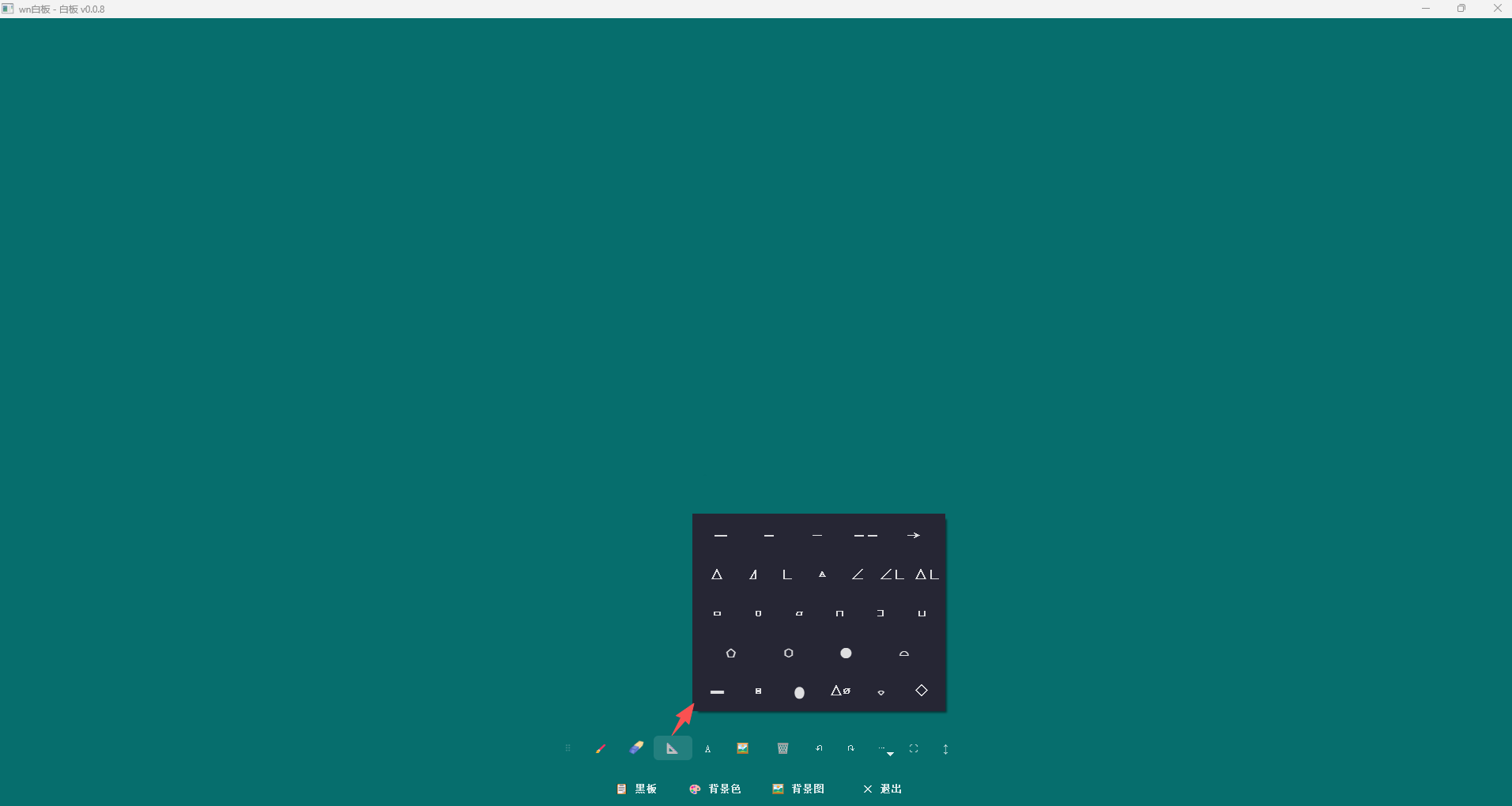
o 悬浮工具栏:可拖拽移动,提供画笔、橡皮擦、几何图形、文本、翻页、撤销/重做、清除、全屏、方向切换等按钮。
o 底部可拖拽栏:提供白板/黑板切换、背景色/背景图设置、退出按钮。
· 独立白板窗口(WhiteBoardOnlyWindow):仅包含绘图层和工具栏,无内容浏览功能,适合纯白板场景。
LibreOffice‘是一款免费开源的,主要是用于ppt转换工具;白板不支持原生绘制;需要绘制书写标注的利用LibreOffice‘自动转为图形方便画笔使用。
ppt原生模式:ppt在原程序中快捷播放。
新建/打开白板:制作白板和打开已做的白板讲义。
4. 基本绘图与编辑
· 画笔:点击悬浮工具栏的“🖌️”按钮,打开画笔粗细/颜色面板。按住鼠标左键拖动画笔绘制。
· 橡皮擦:点击“🧹”按钮进入橡皮擦模式,擦除笔迹或图形。
· 几何图形:点击“📐”弹出图形面板,选择所需图形(矩形、椭圆、三角形、菱形、箭头、圆柱、圆锥等),然后在画布上拖拽生成。
· 文本:点击“A”按钮,在画布上点击弹出文本输入框,设置字体、大小、颜色后确认。
· 图形编辑:
o 选择/移动:点击“📐”后自动进入移动模式(或按 Esc 切换),单击选择图形,拖拽移动。
o 缩放:选中图形后,拖动四角或边上的蓝色方块缩放。
o 旋转:选中图形后,拖动顶部旋转手柄(蓝色小圆点)或双指旋转(触控)。
o 翻转:右键菜单或使用“翻转”子菜单(左/右/上/下翻转,以边为轴)。
o 组合/拆分:选中多个图形,右键“组合”或 Ctrl+G;对组合体右键“拆分”或 Ctrl+U。
o 锁定:右键选中图形,选择“锁定”防止误操作。
o 删除:选中图形后按 Delete 或右键“删除”。
· 撤销/重做:Ctrl+Z / Ctrl+Y,或工具栏按钮。

5. 内容浏览与标注
· 导入文件:主控面板拖拽或点击“LibreOffice模式”导入 PPT/PDF/图片,也可在打开白板后点击工具栏“📎 插入文件”。
· 翻页:使用键盘方向键(←/→/↑/↓)或 PageUp/PageDown,也可点击工具栏的 ◀/▶ 按钮。
· 全屏:点击工具栏“⛶”或按 F11(需窗口焦点)。
· 背景设置:底部栏可切换白板/黑板(背景色),或设置自定义背景图片。
· 导出:点击更多菜单“📤 导出图片”,将当前页面(含批注)保存为 PNG 或 JPG。
· 保存项目:点击“💾 保存项目”保存为 .wnb 文件,包含笔迹、图形、背景设置等所有信息;后续可通过“📂 打开项目”恢复。
6. 高级交互特性
· 长按画笔切换虚线:在画笔模式下,按住左键停留约 2 秒,自动切换为虚线直线绘制模式(适合画直线),松开后恢复实线。也可直接按 X 键手动切换虚实线。
· 四指擦除:触控屏上,四指同时触摸并滑动,可临时擦除笔迹(松开后恢复先前模式)。
· 双指操作(触控):双指捏合缩放选中图形;双指旋转(绕图形中心);双指平移(移动选中图形)。
· 五指平移画布:在独立白板模式下,五指张开并拖动可平移整个画布(实现画布滚动)。
· 顶点锚点旋转:长按图形(触控)约 1 秒,显示顶点标记,点击某顶点可将其作为固定旋转中心,之后双指旋转绕该点进行。
· 固定点旋转(G/Y 手柄):选中图形后,显示绿色“G”手柄和黄色“Y”手柄。拖动 G 可吸附到缩放手柄位置(改变旋转中心),双击 G 锁定中心;拖动 Y 绕 G 点旋转图形。
· 7. 快捷键总览
|
快捷键 |
功能 |
|---|---|
|
← → ↑ ↓ |
翻页(上一页/下一页) |
|
PageUp PageDown |
翻页 |
|
Space |
下一页(Shift+Space 上一页) |
|
E |
清除当前页面所有笔迹 |
|
Delete |
删除选中的图形 |
|
Ctrl+Z |
撤销 |
|
Ctrl+Y |
重做 |
|
Ctrl+A |
全选所有图形 |
|
Ctrl+G |
组合选中的图形 |
|
Ctrl+U |
拆分选中的组合图形 |
|
X |
切换画笔虚实线模式 |
|
Esc |
取消选择 / 退出全屏 / 关闭面板 |
|
F11(部分系统) |
全屏切换 |
8. 自定义工具栏
点击更多菜单“⚙️ 工具栏设置”,可:
· 调整按钮大小、工具栏透明度、背景颜色、形状。
· 拖动列表调整按钮顺序。
· 点击按钮图标,从预设图标或上传图片更换自定义图标。
二、鼠标操作 vs 触控屏操作对比
|
操作类型 |
鼠标操作 |
触控屏操作 |
|---|---|---|
|
绘制 |
左键按下并拖动,在笔迹模式下直接画线。 |
单指触摸并滑动,实现相同绘制效果。 |
|
选择图形 |
进入移动模式(点击“📐”或按 Esc),单击选中图形;按住 Ctrl 多选。 |
单指单击图形(手指轻点)即可选中(自动进入移动模式)。长按图形约1秒可显示顶点锚点,方便精确操作。 |
|
移动图形 |
选中后,左键拖拽移动。 |
单指拖拽移动选中的图形;双指捏合/平移可调整位置(双指平移模式)。 |
|
缩放图形 |
选中图形后,拖动四个角或边上的蓝色方块(缩放手柄)进行缩放。 |
选中图形后,双指捏合(靠近/远离)进行缩放,缩放中心为图形中心。 |
|
旋转图形 |
选中后,拖动顶部蓝色的旋转手柄(小圆点)绕图形中心旋转。 |
选中后,双指旋转(两指同时向同一方向转动)实现旋转;也可长按图形后点击顶点锚点固定旋转中心,再双指绕该点旋转。 |
|
擦除 |
点击橡皮擦按钮,按住左键拖动擦除笔迹(仅擦除笔触,不擦除图形)。 |
三指或四指同时触摸并滑动可临时进入擦除模式(松手恢复),擦除笔迹;也可点击工具栏橡皮擦按钮,单指擦除。 |
|
翻页 |
点击工具栏◀/▶按钮,或键盘方向键。 |
单指左右滑动(在内容区域)可翻页(需要内容浏览模式);也可点击工具栏翻页按钮。 |
|
右键菜单 |
在图形上右键弹出上下文菜单(组合/拆分/复制/删除/翻转/锁定等)。 |
双指长按(约1.5秒)在图形上弹出相同菜单(触控模拟右键)。 |
|
长按功能 |
画笔模式下,按住左键约2秒自动切换虚线直线绘制(直线模式)。 |
单指长按约2秒同样触发虚线直线模式;长按图形约1秒显示顶点锚点,点击可固定旋转中心。 |
|
平移画布 |
独立白板模式下,按空格键或通过底部栏的平移模式(未直接提供,需代码扩展)。 |
五指张开并拖动可平移整个画布(独立白板模式)。 |
|
画布缩放 |
无直接鼠标缩放,需使用图形缩放功能。 |
双指捏合可缩放当前选中的图形,但非画布缩放。 |
|
文字输入 |
点击“A”工具后,在画布上单击弹出对话框,输入文字。 |
操作同鼠标,点击弹出软键盘(系统自带)。 |
|
撤销/重做 |
工具栏按钮或 Ctrl+Z / Ctrl+Y。 |
工具栏按钮(触控点击)或通过系统手势(无系统手势支持,需按钮操作)。 |
|
切换工具 |
点击工具栏按钮切换画笔、橡皮擦、几何图形、文本等。 |
点击工具栏按钮(触控点击)切换,操作逻辑一致。 |
触控特有的交互增强
· 多指手势:三指/四指擦除、双指缩放/旋转、五指平移(独立白板)——这些是触控相对于鼠标的独特优势,提升了操作效率和直观性。
· 长按菜单:长按图形可快速调出顶点锚点,实现精确旋转中心设定,鼠标则需拖拽 G 手柄调整。
· 模拟右键:双指长按替代鼠标右键,方便触控设备调用上下文菜单。
鼠标优势
· 精确度:鼠标在精确定位、细微调整(如顶点手柄拖动)时更准确。
· 右键即点即出:右键菜单无需等待长按,操作更快捷。
总体上,鼠标适合精细编辑和快速菜单操作,触控屏则凭借多指手势带来更自然、高效的交互体验,尤其适合演示和移动场景。两种输入方式互补,用户可根据习惯自由切换,工具均提供统一的功能支持。
